这一篇是最后的兜底办法:直接重置系统。 不需要U盘、不需要工具,只要能进到登录页面就能做。
先看清楚再动手
- 重置一定会删掉所有已安装的软件,装的驱动、办公软件、游戏全部没了,要重新装。
- 选“保留我的文件”只保留 C 盘用户目录(桌面、文档、下载、图片)里的东西;其它盘一般不动,但没有百分百保证。
- 重置后原来的本地账户和密码会被清空,开机进入的是全新的初始设置向导。
- 如果是公司/学校配发的电脑,可能有加密(BitLocker)或管理策略,重置前先问 IT,别自己动手。
- 全程要接电源,笔记本别用电池,中途断电有可能把系统弄坏。
第一步:进入蓝色恢复界面
在登录界面按住键盘 Shift 键不放,同时点击右下角的电源按钮 → 重启,一直按着 Shift 直到出现蓝色的“选择一个选项”界面再松手。
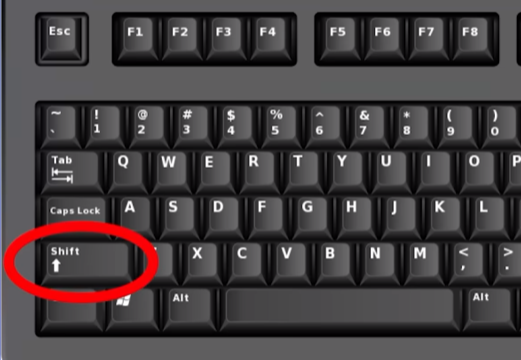
如果中途黑屏、蓝屏或直接重启回到登录页,就再来一次,方法一样。
进不去的备用办法
连续强制关机三次(开机看到厂商 logo 时长按电源键 10 秒关机),第三次开机 Windows 会自动进入“自动修复 → 高级选项”,同样能到蓝色界面。
第二步:找到“重置此电脑”
在蓝色界面依次点击:
疑难解答 → 重置此电脑
(注意别点成“高级选项”,重置这一项就在“疑难解答”的第一层里。)
第三步:选择保留文件还是全部删除
这里有两个选项:
| 选项 | 说明 | 什么时候选 |
|---|---|---|
| 保留我的文件 | 删除应用和设置,保留桌面/文档等个人文件 | 电脑还要自己继续用,里面有资料。可以先尝试这个,如果开机还是有密码需要尝试下面的删除所有内容选项, |
| 删除所有内容 | C 盘全清,等于恢复出厂 | 电脑没有重要文件,或者想彻底干净一次成功的。 |
只是为了解决忘记密码,**选“保留我的文件”**就够了。
选“删除所有内容”时,后面还会问“仅删除我的文件”还是“完全清理驱动器”:
- 自己继续用 → 选 仅删除我的文件(快,二十分钟左右)
- 要卖掉/转手 → 选 完全清理驱动器(慢,半小时左右,数据基本恢复不出来)
第四步:选择重装方式
新版本 Windows 10/11 会多问一步:
- 云下载:从微软服务器重新下载系统镜像,需要联网,占几个 G 流量,但系统文件干净。
- 本地重新安装:用电脑里自带的恢复文件,不用联网,速度快;如果本地文件已经损坏,可能会失败。
一般先试 本地重新安装,失败了再回来用 云下载。
第五步:确认并等待
确认页面会列出这次重置会做什么,检查一下没问题就点 重置。
接下来电脑会自动重启若干次,屏幕上显示百分比进度。这个过程大概 20 分钟到 1 小时,看硬盘速度和选项而定。
中途别按电源键,别拔电,看着不动了也先等着,进度条卡在某个数字很久是正常现象。
第六步:重新设置系统
重置完会进到全新的“开箱设置”界面:选区域、键盘布局、连网、登录账户。
到账户这一步:
- 想用本地账户(不用密码/自己设新密码):在联网页面选择“我没有 Internet 连接 / 跳过”,就能创建本地账户;Windows 11 家庭版可能强制联网,可以先不插网线、不连 WiFi。
- 用微软账户登录:需要邮箱和密码,密码忘了可以在手机上到 account.live.com/password/reset 重设。
设置完成进入桌面,密码问题就解决了。
第七步:善后
- 重新安装驱动(显卡、网卡、打印机),优先用官网或电脑厂商的驱动。
- 重新装常用软件。
- 检查其它盘(D、E 盘)的资料是否还在。
- 给新账户设一个记得住的密码,并在 设置 → 账户 → 登录选项 里配好 PIN 和密保问题,下次就不用这么麻烦了。
和其它几种方法怎么选
| 方法 | 会不会丢软件 | 需不需要U盘 | 难度 |
|---|---|---|---|
| 登录页用CMD命令行窗口修改密码 | 不丢 | 不需要 | 中,要敲命令 |
| 微PE清空开机密码 | 不丢 | 需要 | 中,要做U盘 |
| 优启通修改清除登录密码 | 不丢 | 需要 | 中,要做U盘 |
| 重置电脑(本篇) | 软件全丢 | 不需要 | 低,点几下就行 |
结论:能改密码就别重置。前面几种都试过不行、或者手上没有U盘又不想折腾命令行,再用这一篇。